
Depois de configurar o plugin da ShipSmart, você precisará ajustar os métodos de entrega e cadastrar o HS Code nos produtos.
Esses dois passos são essenciais para garantir que seus clientes possam calcular o frete corretamente e que os produtos sejam enviados de acordo com os requisitos internacionais.
Configuração dos Métodos de Entrega
Siga o passo a passo abaixo para adicionar e configurar os métodos de entrega da ShipSmart no WooCommerce:
-
Acesse o Menu WooCommerce > Configurações (Settings) > Geral (General) e insira o endereço da sua loja como indicado:
-
Adress line 1: A rua da sua loja;
-
Adress line 2: O número da sua loja;
-
City: A cidade onde sua loja se encontra;
-
Country / State: O país e o estado em que sua loja se encontra;
-
Postcode / ZIP: O código postal da sua loja.
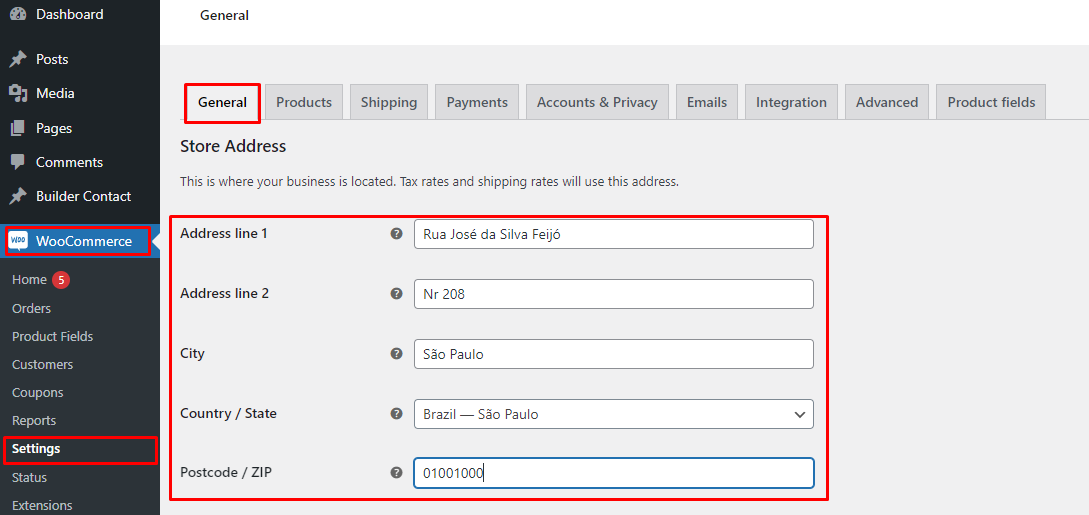
Lembre-se de salvar as alterações clicando no botão ao final da página.
-
-
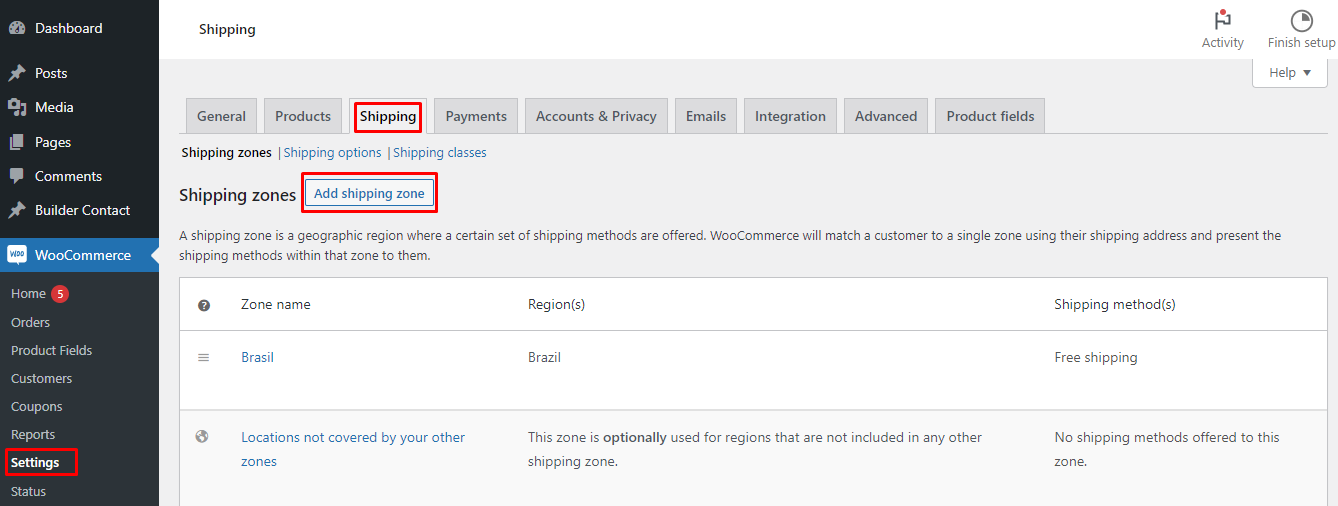
Clique na aba “Entrega (Shipping)” > “Adicionar área de entrega (Add shipping zone)”.
-
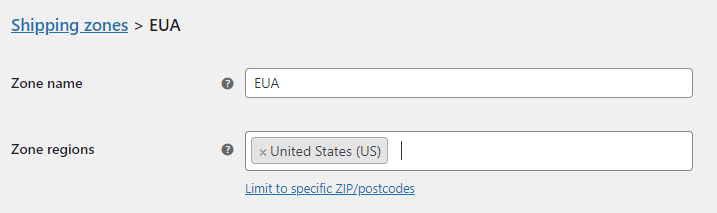
Nomeie a área e selecione as regiões para as quais deseja realizar a cotação e/ou envio.
-
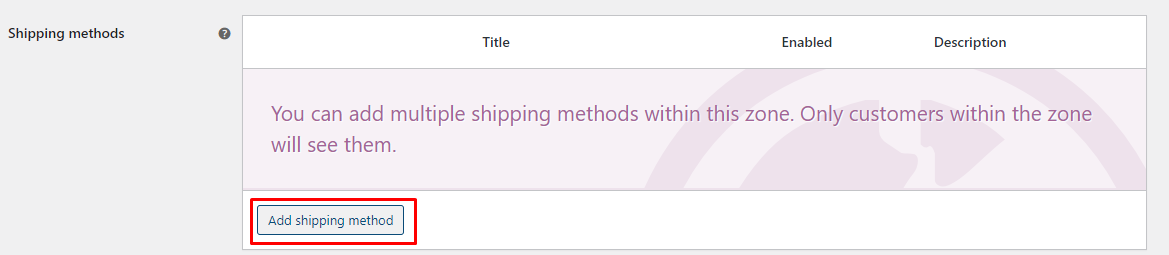
Clique em “Adicionar método de entrega (Add shipping method)” logo abaixo.
-
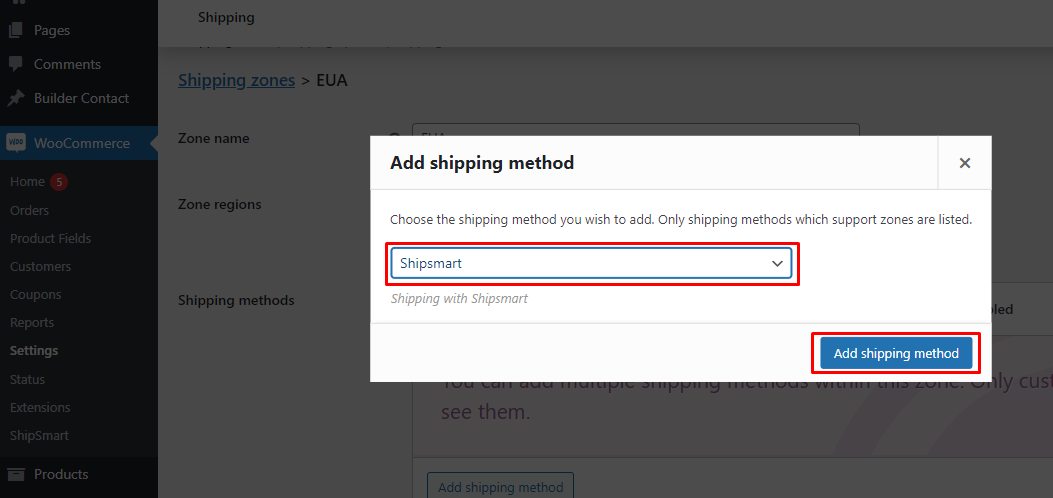
Selecione ShipSmart na lista e clique no botão azul chamado “Adicionar método de entrega (Add shipping method)” como indicado abaixo, no canto inferior direito:
-
Após adicionar a ShipSmart, clique em “Editar (Edit)”.

-
Selecione uma opção de método de envio.
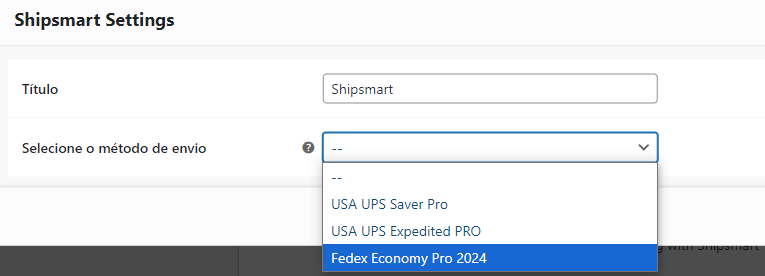
Importante: Você pode adicionar mais de um método para oferecer diferentes opções de envio aos seus clientes.
-
Salve as alterações para garantir que o método de entrega seja ativado.
Cadastro do HS Code nos Produtos
Aprenda o que é o HS Code, lendo nosso artigo.
Siga as instruções abaixo para garantir que todos os produtos da sua loja estejam corretamente cadastrados:
-
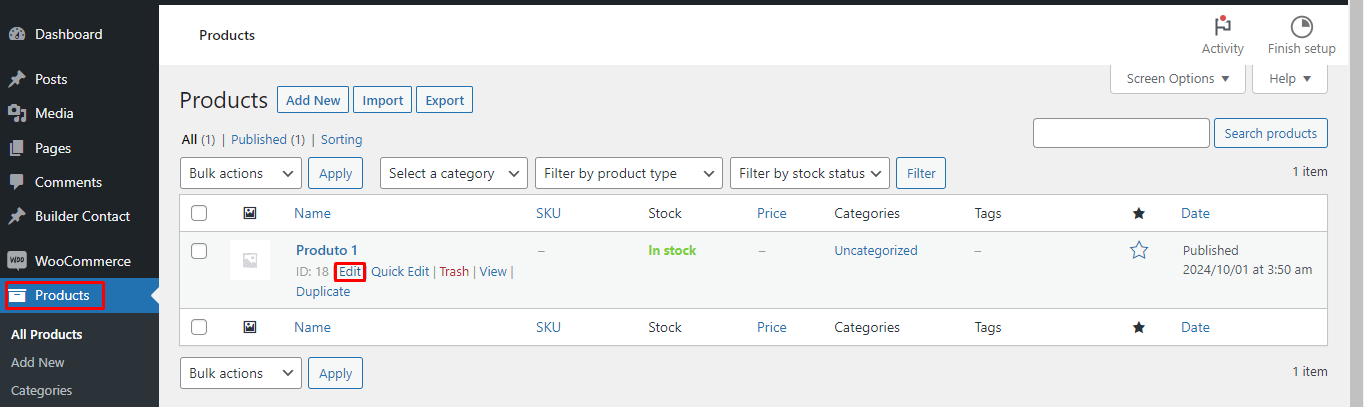
Acesse o Menu WooCommerce > Produtos (Products) - onde você encontrará a lista dos seus produtos cadastrados. Clique em “Editar (Edit)” no produto ao qual você deseja adicionar o HS Code.
-
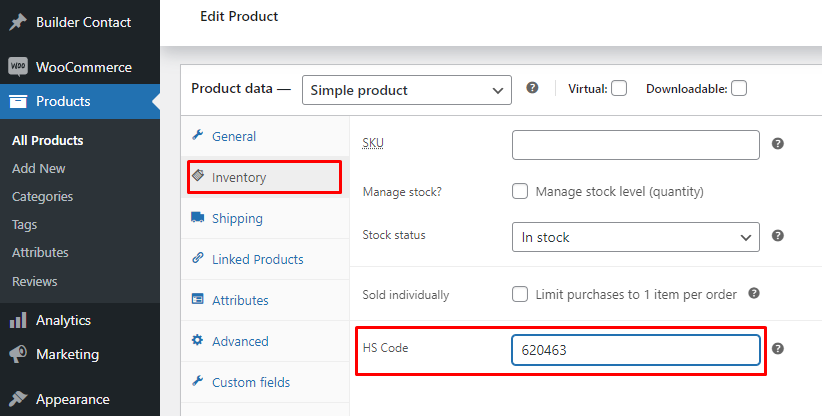
Na aba Inventário (Inventory), localize o campo para o HS Code.
-
Insira o código HS correspondente ao produto (geralmente, os 6 primeiros dígitos do NCM - Código Nomenclatura Comum do Mercosul).
-
Salve as alterações para garantir que o HS Code esteja cadastrado corretamente no produto.
Próximo passo:
Como sincronizar pedidos no WooCommerce