---
title: Configure o Plugin da ShipSmart no WooCommerce
description: ShipSmart Help
---
[Pular para o conteúdo](https://help.shipsmart.global/pt/configure-o-plugin-da-shipsmart-no-woocommerce#main-content)
Português
Mostrar submenu para traduções

Abrir navegação principal
Fechar navegação principal
- Português
Mostrar submenu para traduções
- Nosso contato
Nosso contato
Como podemos ajudá-lo?
- Não há sugestões porque o campo de pesquisa está em branco.
1. [ShipSmart Help](https://help.shipsmart.global/pt?hsLang=pt)
2. [Explore a ShipSmart](https://help.shipsmart.global/pt/explore-a-shipsmart?hsLang=pt)
3. [Manual de Integrações](https://help.shipsmart.global/pt/explore-a-shipsmart?hsLang=pt#manual-de-integra%C3%A7%C3%B5es)
- [Explore a ShipSmart](https://help.shipsmart.global/pt/explore-a-shipsmart?hsLang=pt#main-content)
- [Primeiros Passos](https://help.shipsmart.global/pt/explore-a-shipsmart?hsLang=pt#primeiros-passos)
- [Gestão de Remessas](https://help.shipsmart.global/pt/explore-a-shipsmart?hsLang=pt#gest%C3%A3o-de-remessas)
- [Manual de Integrações](https://help.shipsmart.global/pt/explore-a-shipsmart?hsLang=pt#manual-de-integra%C3%A7%C3%B5es)
- [Guia de Impostos](https://help.shipsmart.global/pt/explore-a-shipsmart?hsLang=pt#guia-de-impostos)
- [Conquiste mais com a ShipSmart](https://help.shipsmart.global/pt/explore-a-shipsmart?hsLang=pt#conquiste-mais-com-a-shipsmart)
- [Bem-vindo à ShipSmart](https://help.shipsmart.global/pt/explore-a-shipsmart?hsLang=pt#bem-vindo-%C3%A0-shipsmart)
- [Como utilizar as integrações da ShipSmart](https://help.shipsmart.global/pt/como-utilizar-as-integra%C3%A7%C3%B5es-da-shipsmart?hsLang=pt#main-content)
- [Bling](https://help.shipsmart.global/pt/como-utilizar-as-integra%C3%A7%C3%B5es-da-shipsmart?hsLang=pt#bling)
- [Como utilizar a plataforma da ShipSmart](https://help.shipsmart.global/pt/como-utilizar-a-plataforma-da-shipsmart?hsLang=pt#main-content)
- [Paperless](https://help.shipsmart.global/pt/como-utilizar-a-plataforma-da-shipsmart?hsLang=pt#paperless)
# Configure o Plugin da ShipSmart no WooCommerce
Após a instalação do plugin da ShipSmart, siga o passo a passo abaixo para configurá-lo corretamente:
### Acesso ao Plugin
No painel administrativo do WooCommerce, clique no menu lateral e vá para **ShipSmart**.
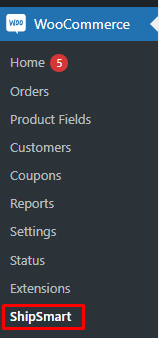
Ou clique diretamente em **Configurações** dentro do plugin da ShipSmart.

### Configurando o Plugin
Vamos configurar o plugin em três etapas:
### 1. Autenticação
Na aba **Autenticação**, insira o **Token da API** fornecido pela ShipSmart. Caso ainda não tenha o token, [cadastre-se aqui](https://my.shipsmart.com.br/auth/register) para obtê-lo.
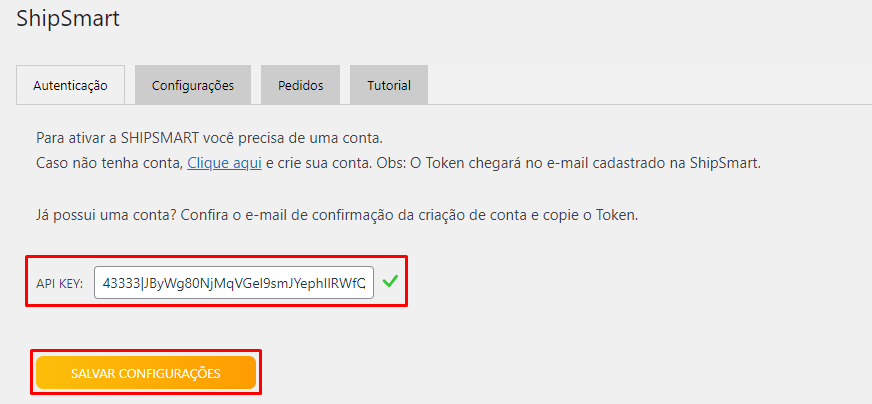
Após inserir o token, clique em **Salvar Configurações.**
### 2. Configurações da Loja
Na aba **Configurações,** acesse os **Dados da Loja** e preencha as informações essenciais da mesma:
- **Loja com CNPJ:** Marque a caixa de seleção **“Cadastrar CNPJ”**.
- **CNPJ**: Insira o CNPJ da sua empresa.
- **Nome da loja**: Insira o nome da sua loja.
- **Telefone**: Insira o número de telefone da loja.
- **E-mail**: Insira o e-mail de contato da loja.
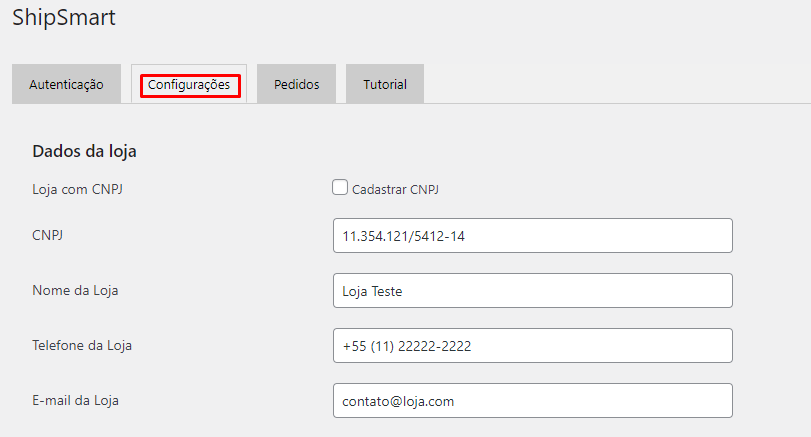
Após preencher todas as informações, clique em **Salvar Configurações**.

### 3. Cadastro de Caixas Padrão
Na aba **Pedidos**, você pode cadastrar as **caixas padrão** que serão usadas para calcular o envio. Para isso, siga os passos abaixo:
Em **Cadastrar nova caixa,** preencha as seguintes informações da caixa que deseja cadastrar e clique em **Adicionar**:
- **Peso**: Insira o peso da caixa em **quilogramas (kg)**.
- **Altura**: Insira a altura da caixa em **centímetros (cm)**.
- **Largura**: Insira a largura da caixa em **centímetros (cm)**.
- **Comprimento**: Insira o comprimento da caixa em **centímetros (cm)**.
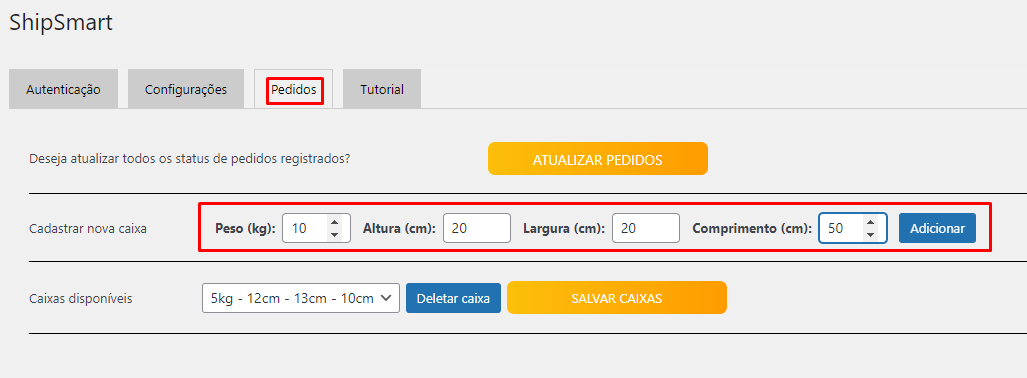
Em **Caixas disponíveis**, você pode visualizar as caixas cadastradas e deletar as que não forem mais necessárias.
Após o cadastro, clique em **Salvar Caixas** para garantir que as caixas estejam prontas para o cálculo de frete.
**Importante**: *Caso você não cadastre nenhuma caixa, o cálculo de frete será feito com base nas dimensões dos produtos no carrinho/checkout.*
### 4. Tutorial
A aba **Tutorial** traz um resumo das configurações necessárias para ativar e gerenciar o plugin da ShipSmart no WooCommerce.
Essa aba serve como um guia rápido para garantir que todas as configurações necessárias estejam feitas corretamente.
### Próximo passo:
**[Como configurar os métodos de envio no WooCommerce](https://help.shipsmart.global/pt/configure-m%C3%A9todos-de-envio-no-woocommerce?hsLang=pt)**
[](https://shipsmart.global/)
[mailto:email@email.com](mailto:email@email.com)
Copyright © 2026, ShipSmart Global