---
title: Crie Remessas em Lote
description: ShipSmart Help
---
[Pular para o conteúdo](https://help.shipsmart.global/pt/crie-remessas-em-lote#main-content)
Português
Mostrar submenu para traduções

Abrir navegação principal
Fechar navegação principal
- Português
Mostrar submenu para traduções
- Nosso contato
Nosso contato
Como podemos ajudá-lo?
- Não há sugestões porque o campo de pesquisa está em branco.
1. [ShipSmart Help](https://help.shipsmart.global/pt?hsLang=pt)
2. [Explore a ShipSmart](https://help.shipsmart.global/pt/explore-a-shipsmart?hsLang=pt)
3. [Gestão de Remessas](https://help.shipsmart.global/pt/explore-a-shipsmart?hsLang=pt#gest%C3%A3o-de-remessas)
- [Explore a ShipSmart](https://help.shipsmart.global/pt/explore-a-shipsmart?hsLang=pt#main-content)
- [Primeiros Passos](https://help.shipsmart.global/pt/explore-a-shipsmart?hsLang=pt#primeiros-passos)
- [Gestão de Remessas](https://help.shipsmart.global/pt/explore-a-shipsmart?hsLang=pt#gest%C3%A3o-de-remessas)
- [Manual de Integrações](https://help.shipsmart.global/pt/explore-a-shipsmart?hsLang=pt#manual-de-integra%C3%A7%C3%B5es)
- [Guia de Impostos](https://help.shipsmart.global/pt/explore-a-shipsmart?hsLang=pt#guia-de-impostos)
- [Conquiste mais com a ShipSmart](https://help.shipsmart.global/pt/explore-a-shipsmart?hsLang=pt#conquiste-mais-com-a-shipsmart)
- [Bem-vindo à ShipSmart](https://help.shipsmart.global/pt/explore-a-shipsmart?hsLang=pt#bem-vindo-%C3%A0-shipsmart)
- [Como utilizar as integrações da ShipSmart](https://help.shipsmart.global/pt/como-utilizar-as-integra%C3%A7%C3%B5es-da-shipsmart?hsLang=pt#main-content)
- [Bling](https://help.shipsmart.global/pt/como-utilizar-as-integra%C3%A7%C3%B5es-da-shipsmart?hsLang=pt#bling)
- [Como utilizar a plataforma da ShipSmart](https://help.shipsmart.global/pt/como-utilizar-a-plataforma-da-shipsmart?hsLang=pt#main-content)
- [Paperless](https://help.shipsmart.global/pt/como-utilizar-a-plataforma-da-shipsmart?hsLang=pt#paperless)
# Crie Remessas em Lote
Precisa criar várias remessas de uma só vez? Nossa funcionalidade de importação em lote permite que você envie diversos pedidos de forma rápida e eficiente, otimizando o tempo da sua operação.
### Como acessar a funcionalidade
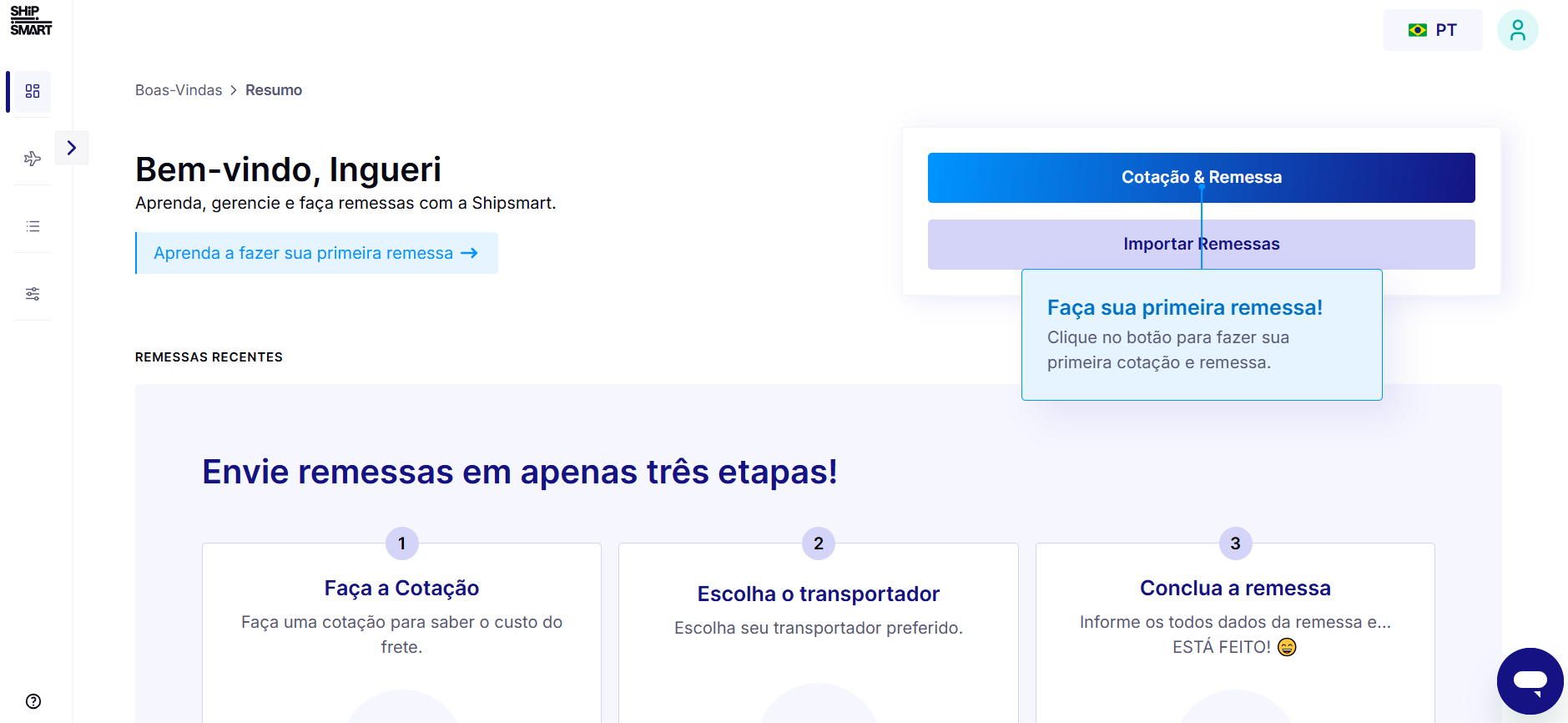
Para começar, clique no botão **“Importar Remessas”** localizado no lado direito da página inicial do seu perfil, logo abaixo do botão **“Cotação & Remessa”**:
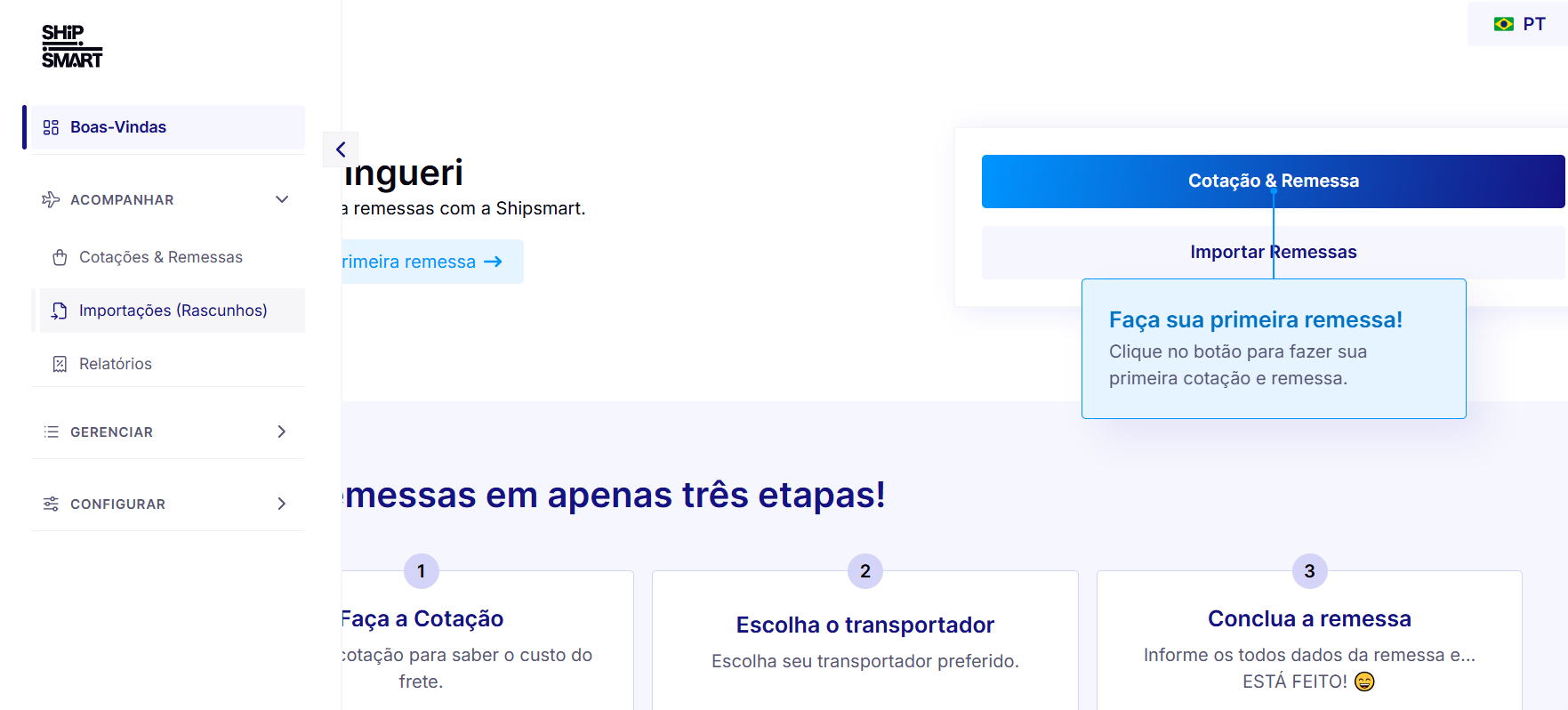
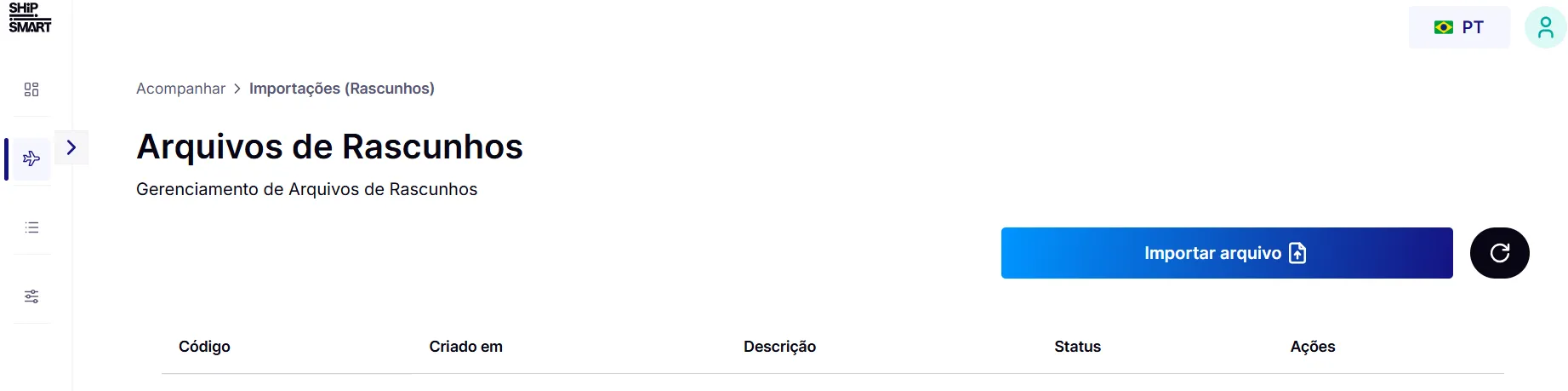
Você também pode acessar essa funcionalidade pelo menu lateral, clicando em **“Acompanhar”** > **“Importações (Rascunhos)”**:
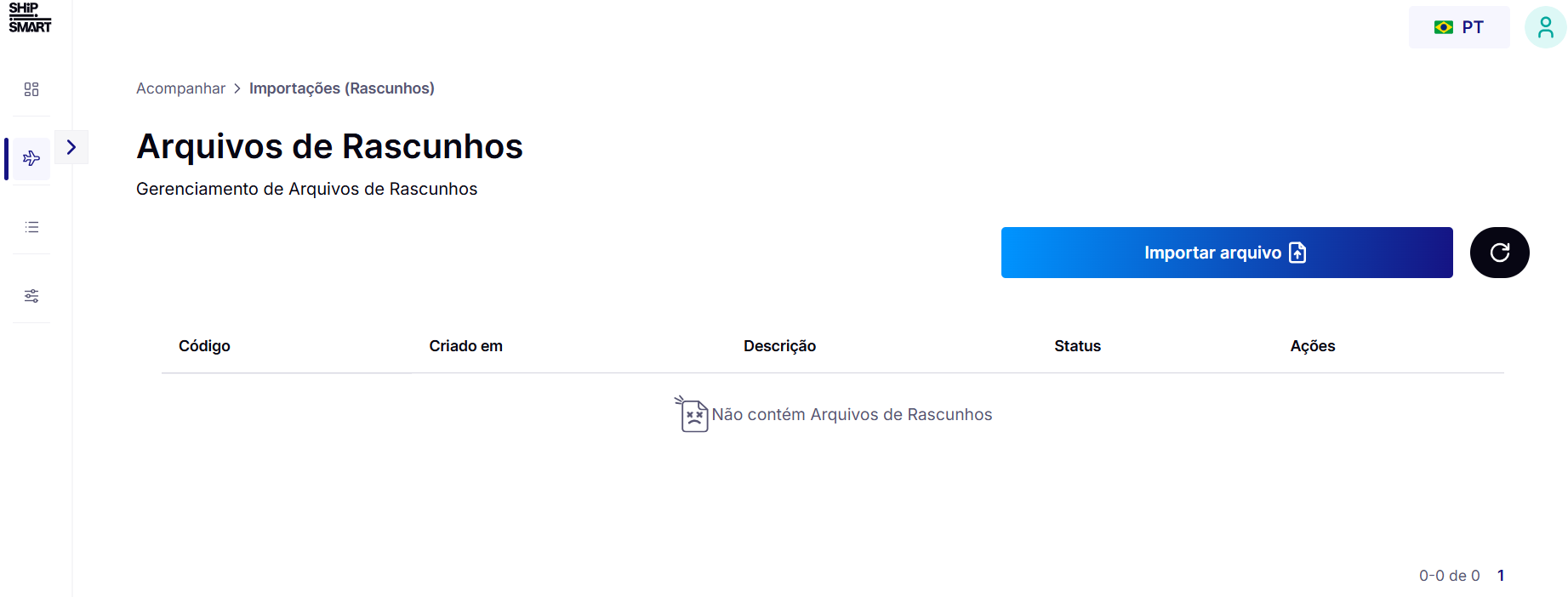
Na tela de importação, clique em **“Importar arquivo”**:
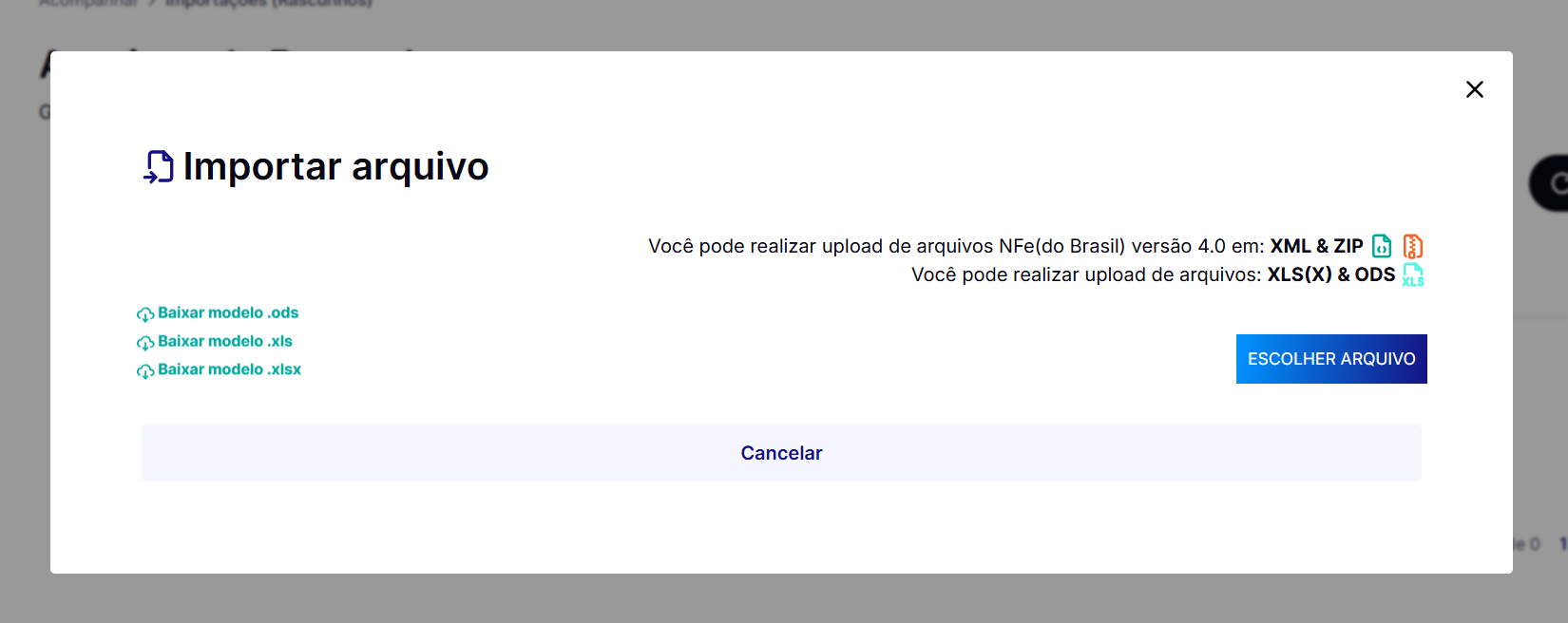
Em seguida, clique em “**Baixar modelo**” (indicado à esquerda) no formato relevante para obter a planilha e iniciar o preenchimento:
### **Importação via Planilha XLSX**
Com o modelo baixado, você pode preencher a planilha com os dados das suas remessas. O arquivo está dividido em quatro abas, cada uma com informações específicas:
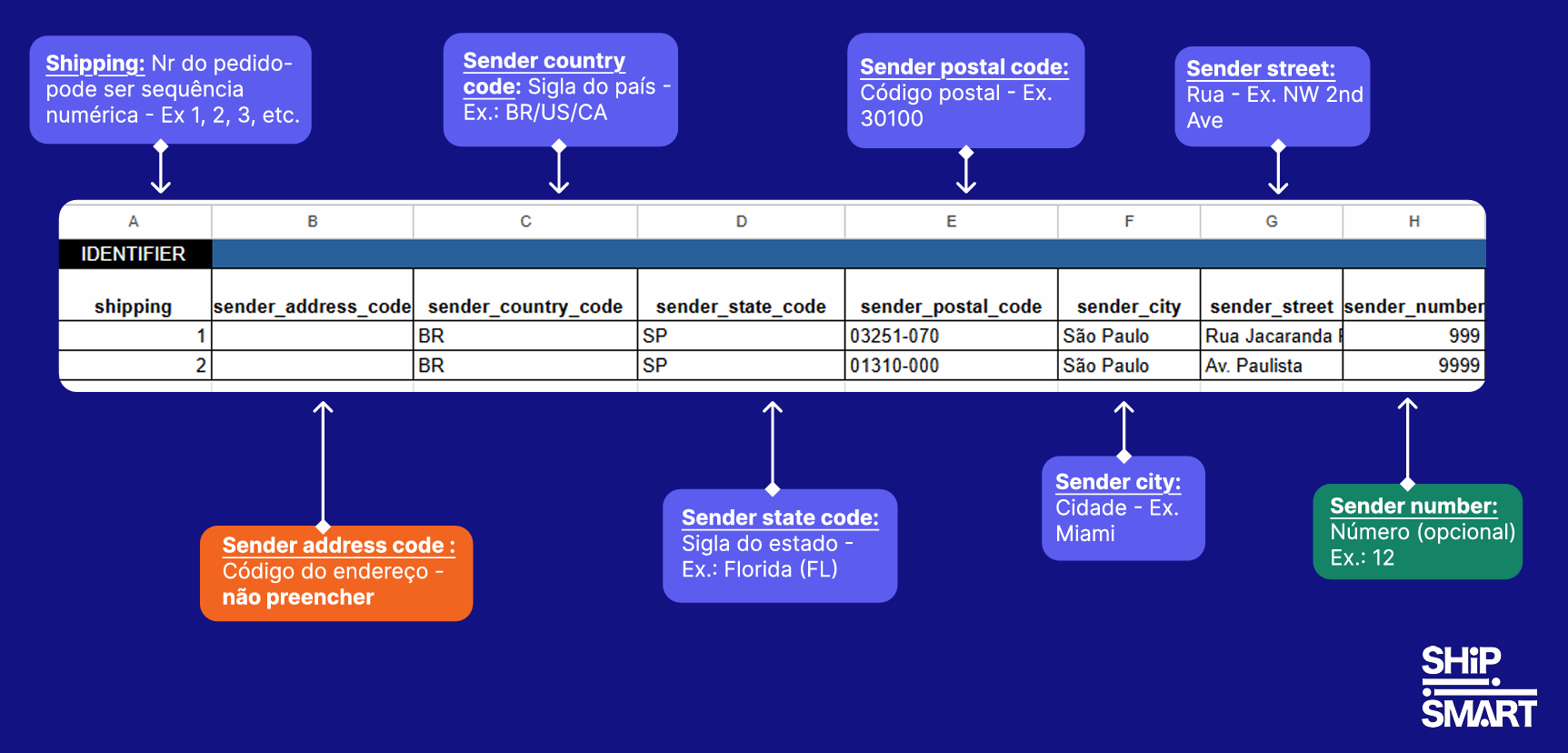
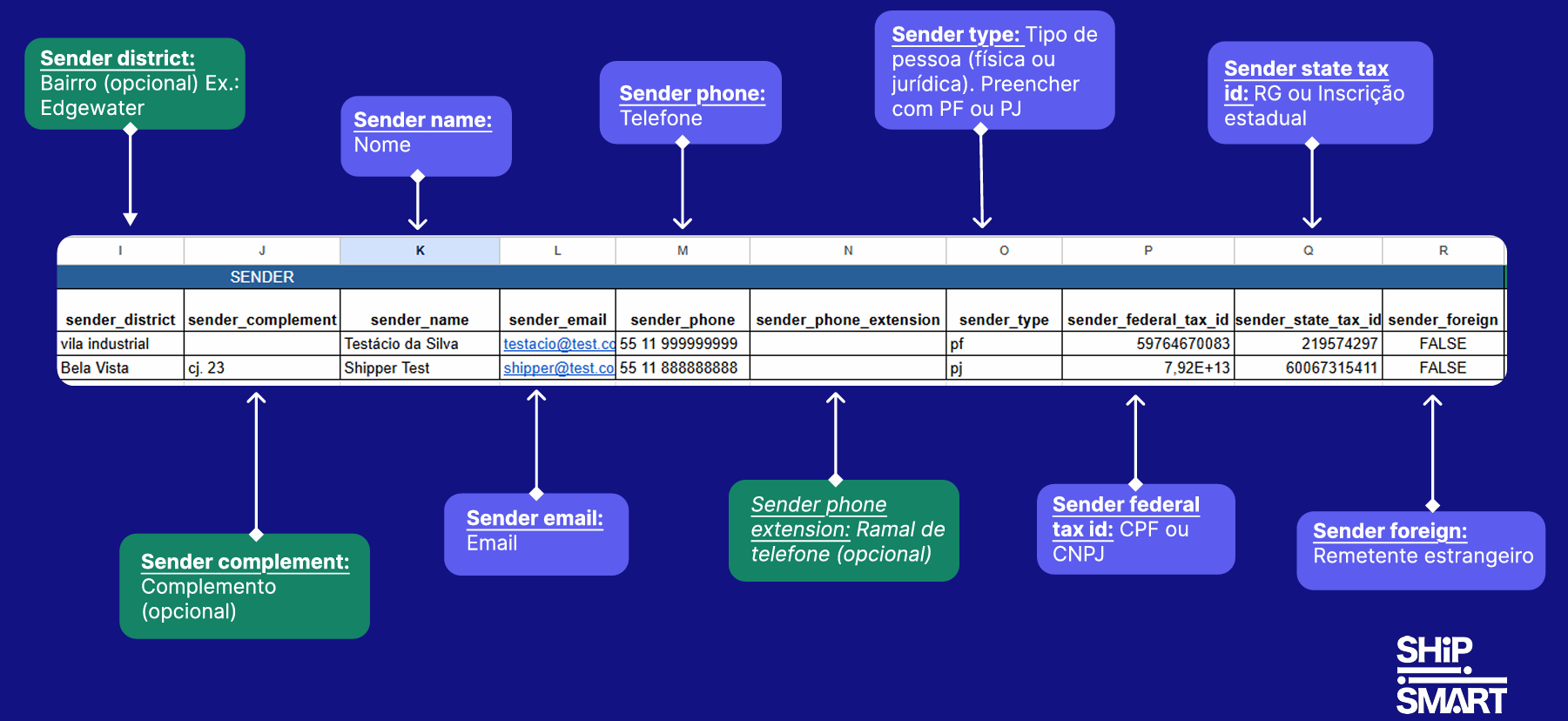
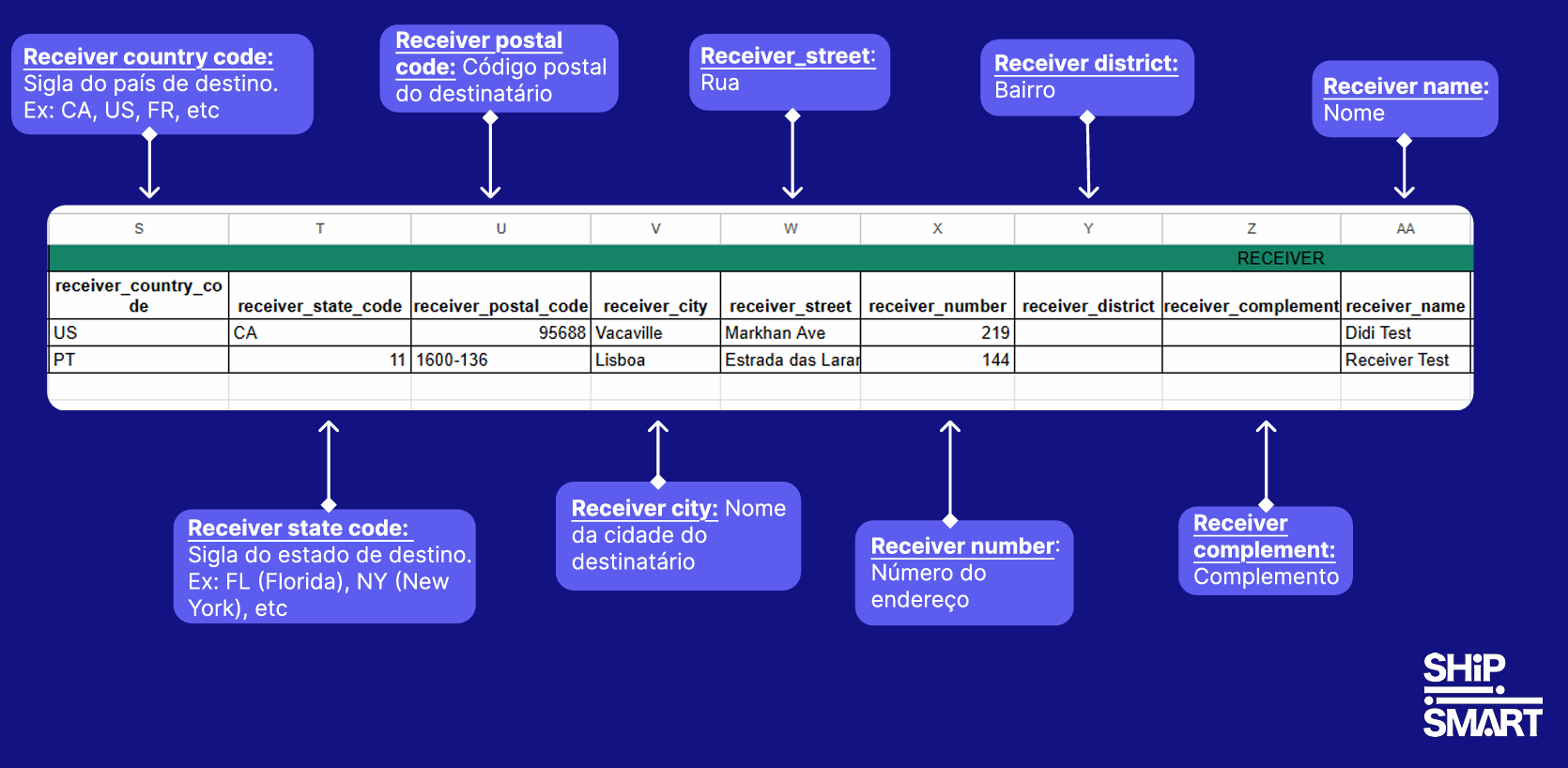
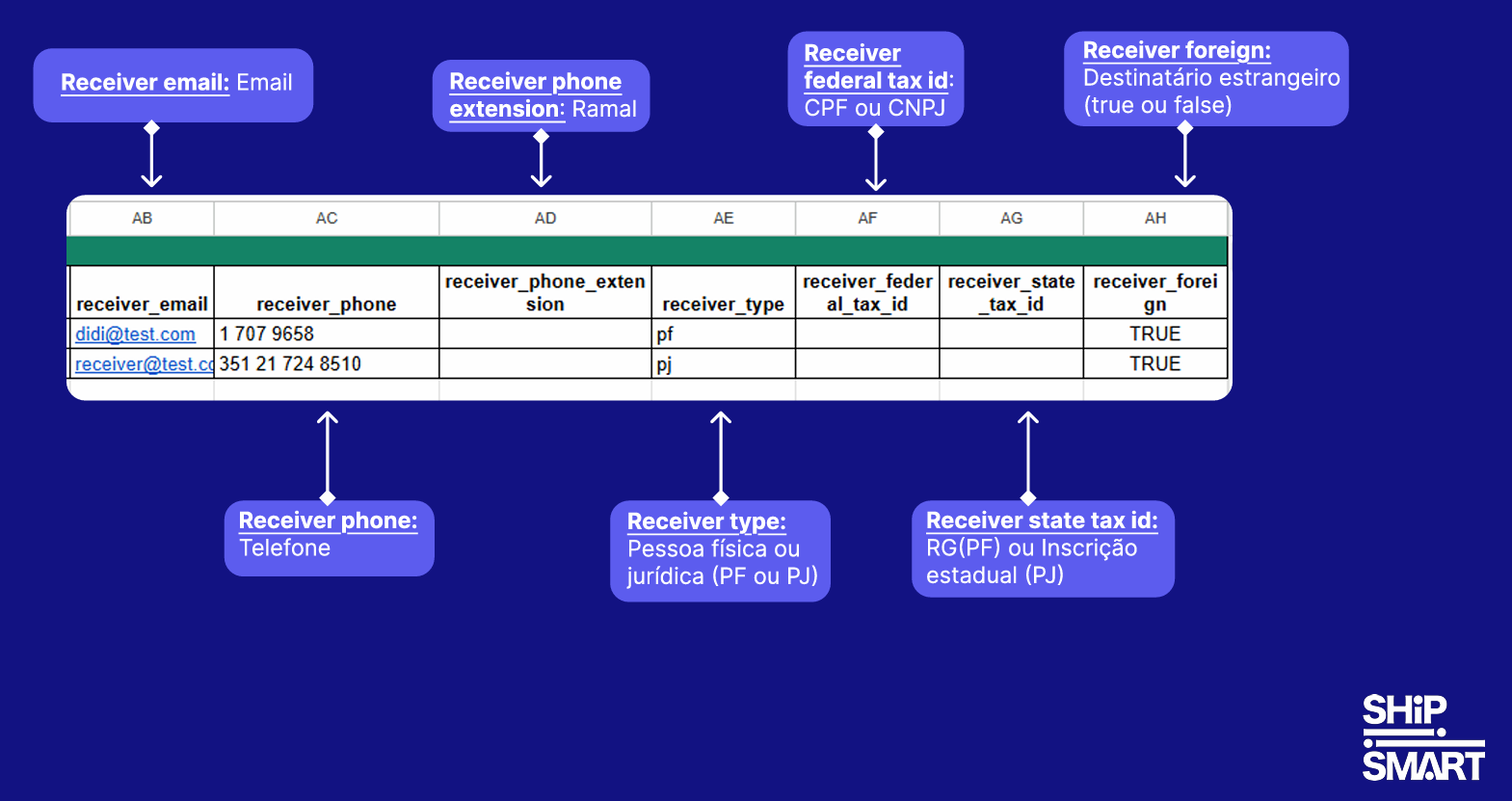
### Aba 1: Address / Endereço
Nessa aba, **você deve informar** **os dados do destinatário**, incluindo nome, CPF/CNPJ, endereço completo, contato, etc. É essencial preencher os campos conforme o modelo para garantir que o sistema reconheça as informações corretamente.
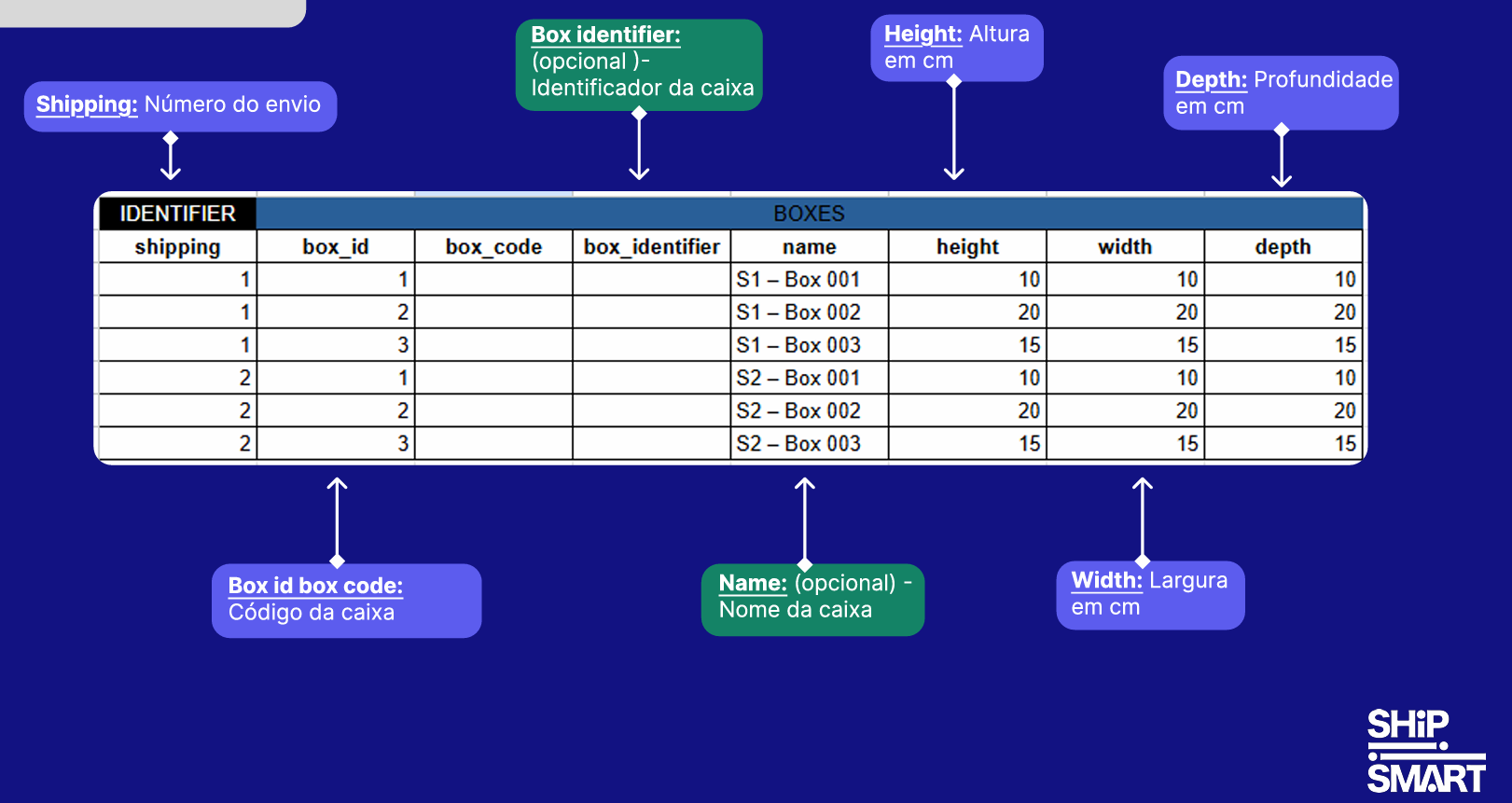
### Aba 2: Boxes
Aqui **você define os volumes que serão enviados**, incluindo dimensões, peso e tipo de embalagem.
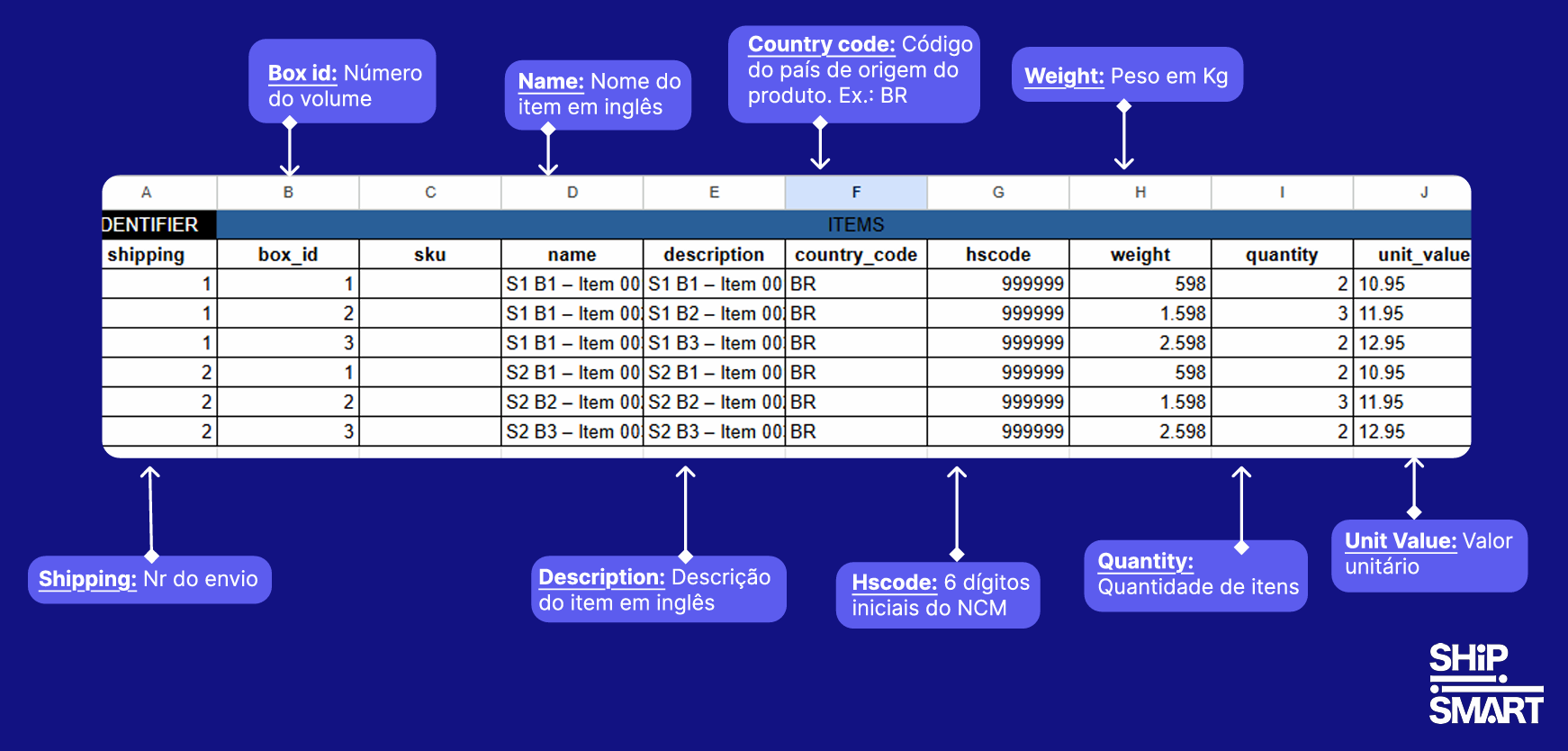
### Aba 3: Items
**Liste os produtos que estão sendo enviados**, com nome, quantidade, valor unitário e classificação fiscal (quando aplicável).
[Aprenda mais sobre HS Code aqui.](https://help.shipsmart.global/pt/o-que-%C3%A9-o-c%C3%B3digo-harmonizado-hs-code?hsLang=pt)
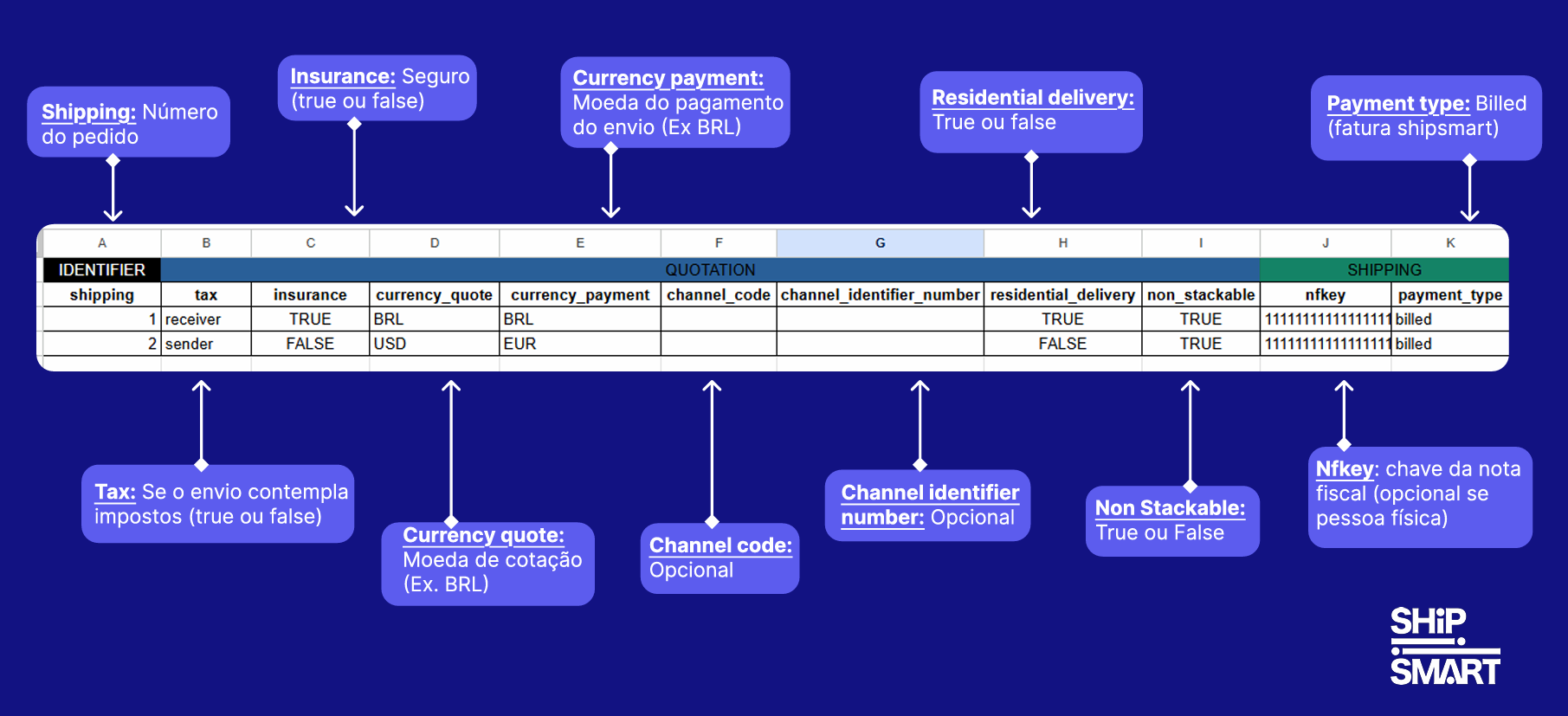
### Aba 4: Extra / Quotation
Essa aba serve para informações adicionais, como seguro e valor declarado.
[Aprenda mais sobre o seguro e por que ele é importante.](https://help.shipsmart.global/pt/a-import%C3%A2ncia-do-seguro?hsLang=pt)
Depois de preencher tudo corretamente:
- Faça o upload da planilha clicando em **“Importar arquivo”**.
- O sistema **processará automaticamente os pedidos e criará as remessas em seu perfil**.
**Dica:** preencha a planilha conforme o modelo sugerido para evitar erros no processamento.
### **Upload das Notas Fiscais Eletrônicas**
**Se você já possui os arquivos XML das suas NFes** (versão 4.0, válidas no Brasil), é possível importá-los diretamente para a plataforma.
- Basta realizar o upload dos arquivos.
- O sistema reconhecerá automaticamente os dados e criará as remessas para você.
**Atenção:** essa opção está disponível **apenas para pedidos com NFe (Brasil)**.
### **O que acontece após o upload?**
- Se os dados estiverem completos e corretos, suas remessas aparecerão automaticamente ao clicar no menu no canto superior esquerdo da tela, e logo em **Acompanhar > Cotação & Remessas**.
- Caso algum dado esteja incompleto ou incorreto, os pedidos serão direcionados para a tela de **Rascunhos**, onde será possível revisar e finalizar cada envio.
Se surgir qualquer erro, mesmo com os dados preenchidos corretamente, [nosso time de suporte](https://shipsmart.com.br/contato) está disponível para te ajudar!
### Dica: automatize os dados da sua planilha
Boa parte das informações que você precisa preencher na planilha, como tipo de remessa, canal de venda, seguro e dados fiscais, pode ser aplicada automaticamente nas remessas, se você configurar os **Campos Automáticos**.
Isso evita o preenchimento manual dessas colunas e reduz a chance de erros, acelerando bastante o processo.
[Veja como configurar seus Campos Automáticos.](https://help.shipsmart.global/pt/configure-suas-prefer%C3%AAncias?hsLang=pt)
[](https://shipsmart.global/)
[mailto:email@email.com](mailto:email@email.com)
Copyright © 2026, ShipSmart Global